Guide: Google Min Bedrift (2025)
.png)

Publisert: 19. november 2025
Det er få grunner til å ikke legge bedriften din til i Google Min Bedrift; det er gratis og det gjør det enklere for potensielle kunder å finne den.
En annen fordel er at du selv styrer hvordan bedriften din skal vises fram på Google. Har du en fysisk lokasjon som kunder kan besøke, er det kjekt å være synlig på Google Maps også.
Hvordan ser det egentlig ut når en bedrift bruker Google Min Bedrift?

Eksempel: Slik ser det ut (til høyre) når du Googler en bedrift som finnes på Google Min Bedrift. (Også litt skryt til Oslos beste gelato, Happis.)
I denne guiden får du:
- Vite hvordan du setter opp Google Min Bedrift, steg for steg.
- Oppskrift på hvordan du legger til flere brukere.
- Innsikt i hvorfor og hvordan legge til bilder.
- Beste praksis når det gjelder innlegg og arrangementer.
- Vite hvordan du bør håndtere anmeldelser.
- Oppskrift på hva du konkret bør gjøre i Google Min Bedrift hver måned.
Slik setter du opp Google Min Bedrift, steg for steg
- Gå til Google Min Bedrift og logg inn med Gmail.
- Skriv inn navnet på bedriften og velg en bedriftskategori. Du kan endre dette senere og legge til tilleggskategorier.
- Svar på om du ønsker at bedriften skal være synlig i Google Maps. Hvis ja, legger du inn adressen. Du kan inkludere etasje eller bygningsnummer, men postboks aksepteres ikke.
- Legg inn tjenesteområde, altså hvor du betjener kunder.
- Legg inn kontaktinformasjonen til bedriften, altså telefonnummer og nettside.
- Til slutt må bedriften bekreftes. Det er raskest om du velger å få en melding på telefonnummeret du har lagt inn. Du vil da motta en kode du må skrive inn.
- Etter bedriften har blitt bekreftet, kan du legge til mer informasjon om bedriften din. For eksempel kan du legge til en beskrivelse, åpningstider, og sosiale profiler.
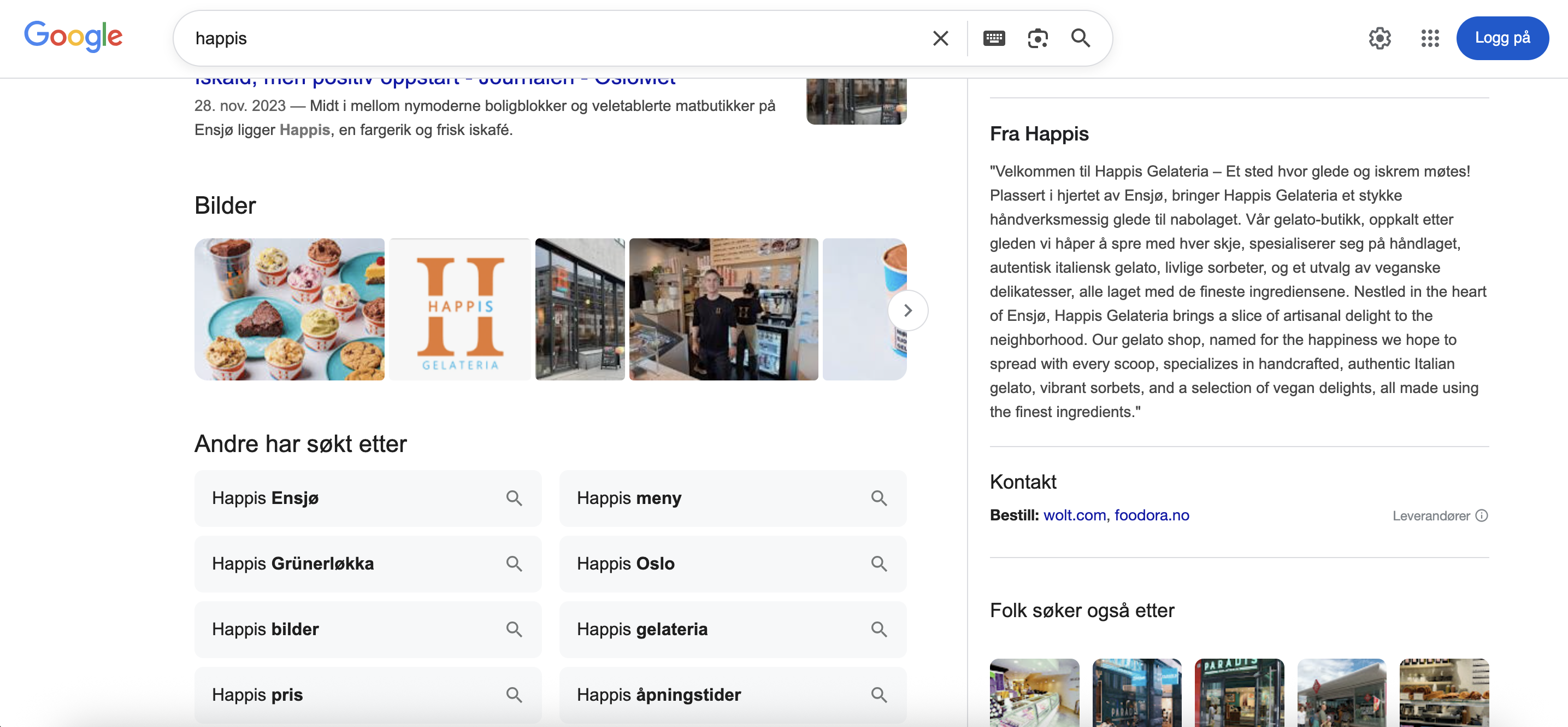
Det er lurt å legge til en beskrivelse. Her får du enda en sjanse til å treffe potensielle kunder. Når du legger til en beskrivelse, ser det ut som til høyre på skjermbildet, og beskrivelsen vil legge seg under overskriften “Fra *bedriftsnavnet*”.
Hvordan legge til flere brukere
- Gå til bedriftsprofilen din. Klikk på de tre prikkene ved siden av “Profilstyrke”. Velg “Innstillinger for bedriftsprofil”, og så “Personer og tilgang”.
- Trykk på knappen “+ Legg til”. Du må ha rollen som eier eller hovedeier for å kunne legge til nye brukere. Du kan legge til flere eiere eller administratorer. Forskjellen på de to rollene er at kun eiere kan legge til flere brukere.
- Skriv inn e-postadressen til den nye brukeren. E-posten må være knyttet til en Google-konto. Til slutt velger du hvilken rolle personen skal ha.
Hvorfor og hvordan legge til bilder
Du og kundene dine kan legge til bilder som blir synlig både i søkeresultatet og på Google Maps, og disse bildene kan få mange visninger. Bildene skal gi et inntrykk av hvem dere er, så du kan gjerne jevnlig legge ut bilder av hva dere gjør. Husk at Google helst ikke vil at man skal legge ut skjermbilder eller GIFer.
Først og fremst bør du laste opp en logo og et forsidebilde. Du finner egne bokser inne på “Bilder” hvor du kan laste opp disse.
Har du en fysisk lokasjon bør du for eksempel legge til bilder fra utsiden og innsiden av lokalet til bedriften. Legg også gjerne til bilder av fornøyde ansatte i arbeidssituasjoner.
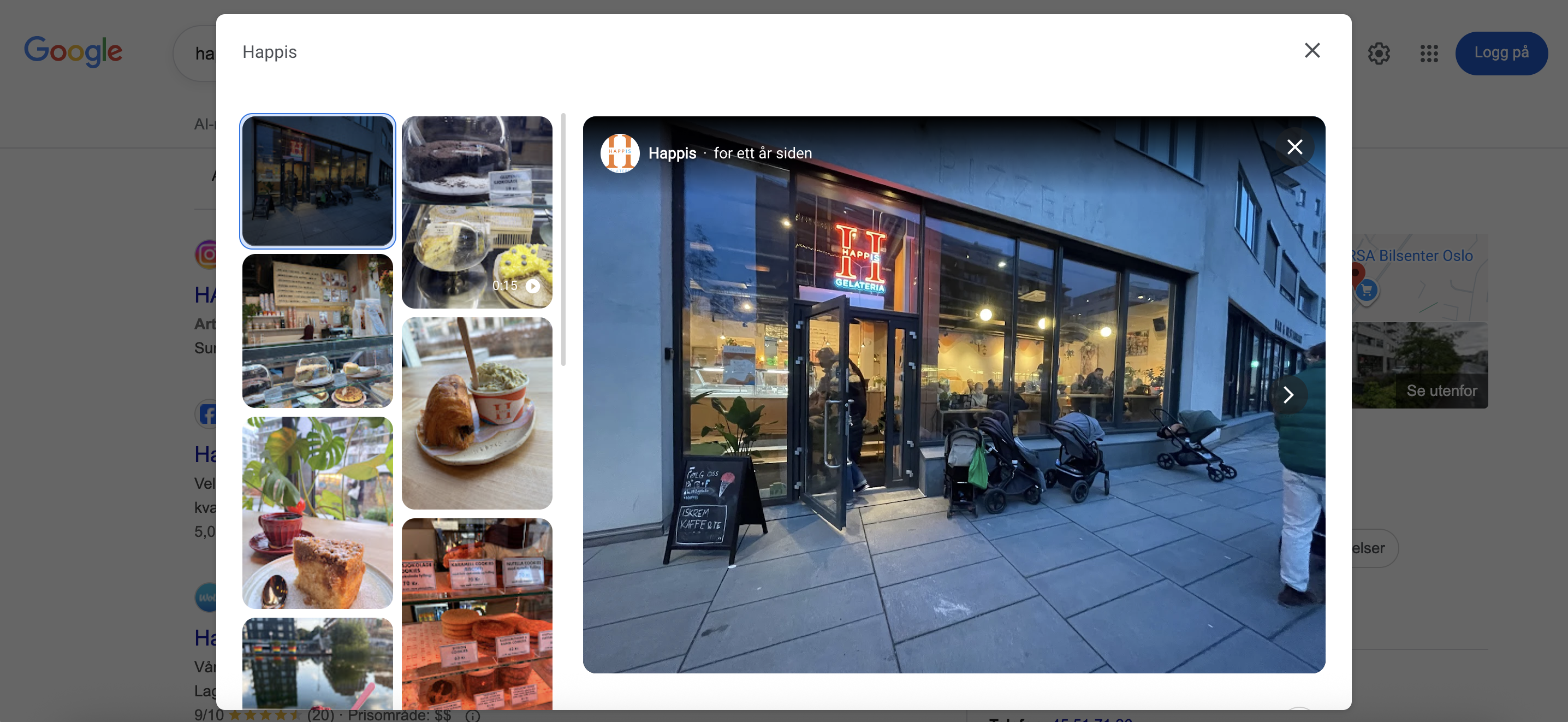
Også et eksempel fra Happis. Her har Happis selv lagt ut bilde av hvordan det ser ut på utsiden av lokalet deres. Til venstre kan du se at flere av kundene har lagt ut bilder og videoer av besøkene deres.
Slik gjør du det:
- Gå til bedriftsprofilen din og klikk på “Bilder”.
- Klikk på “+ Legg til bilder”.
- Her er noen krav til bildene du laster opp: Filtypen må være JPEG eller PNG, og bildet bør være mellom 10kb-5mg, og minst 250 piksler i høyde og bredde. Det anbefalte er 720 pixler i høyde og bredde. Bildene bør være av generell god kvalitet – husk at de representerer bedriften.
- Velg bilder og trykk OK.
- For å fjerne bildet kan du klikke på søppelbøtta.
Beste praksis for innlegg og arrangementer
Bedriften din kan legge ut innlegg, som er en god mulighet til å kommunisere direkte til kunder. Dere kan gi informasjon om hvem dere er og hva dere gjør, og du kan også vise frem tilbud, kampanjer og arrangementer.
Slik gjør du det:
- Gå til bedriftsprofilen din og klikk på “Innlegg”.
- Klikk på “+ Nytt innlegg”.
- Nå kan du velge mellom “Oppdater”, “Tilbud” og “Arrangement”.
- Du kan også legge ved bilder eller video – noe som er anbefalt. Legg gjerne til en lenke også om det er relevant (det er som oftest det).
Før du legger ut et innlegg, bør du tenke over hvordan kunden vil oppfatte det. Legg gjerne til gode bilder som er med på å kommunisere innlegget bedre. Legger du ut et tilbud eller et arrangement, må du huske på at overskriften er viktig fordi det avgjør førsteinntrykket. På slutten av innlegget bør du ha med en call to action, altså en oppfordring til å gjøre noe. Her har du mulighet til å legge til en knapp som går videre til en URL – enten det er nettsiden din eller et arrangement.
Etter at du har lagt ut et innlegg, får du opp en statistikk over hvor mange som har sett det og hvor mange som har klikket.
Hvordan håndtere anmeldelser?
Når du har en profil på Google Min Bedrift, kan kunder skrive en anmeldelse av bedriften din. Anmeldelser er verdifulle fordi de kan hjelpe dere med å forbedre dere, så vel som å øke omdømmet og tilliten til dere. Det er lurt å følge med på og svare på anmeldelsene som kommer inn. For å gjøre det klikker du på “Les anmeldelser” når du har gått til bedriftsprofilen din.
Her er noen tips:
- Det er ikke lov å tilby kunder penger eller andre premier for å legge inn anmeldelser, men det er likevel lurt å oppfordre dem til å gjøre det. Du kan også dele en URL eller en QR-kode for å gjøre jobben lettere for kunden.
- Du bør svare på anmeldelsene uansett om de er positive eller negative. De som leser anmeldelsene vil se svaret ditt.
- Ha en hyggelig tone når du svarer på anmeldelser, og vis at du er takknemlig.
- Om dere får en negativ anmeldelse bør du vise at dere tar tak i problemet og bryr dere om kundene deres. Unngå personangrep og å legge ut personopplysninger. Og husk å si unnskyld!
- Har dere fått en upassende anmeldelse? Da kan du rapportere den inn, men da må den bryte med Googles retningslinjer for at den skal bli fjernet.
Dette bør du gjøre hver måned
Det krever ikke mer enn en rask gjennomgang en til to ganger per måned. Om du laster ned appen “Google Min Bedrift” på mobilen, kan du enklere å følge med og oppdatere.
Her er hva du konkret bør gjøre hver måned:
- Sørg for å holde informasjonen om bedriften din oppdatert. For eksempel bør åpningstider til høytider oppdateres i god tid.
- Når du går inn på bedriftsprofilen din, kan du klikke på “Statistikk” for å se tall som antall interaksjoner med bedriftsprofilen din og hva folk har søkt på for å få opp profilen. Det er verdifull informasjon som du kan bruke til å finne ut hva dere skal gjøre mer av.
- Legg ut nye bilder, innlegg eller arrangementer når det er aktuelt.
Vil du helst slippe å opprette og vedlikeholde bedriftsprofilen deres på Google Min Bedrift? Det kan Segmenta hjelpe deg med! Ta kontakt her.
.png)